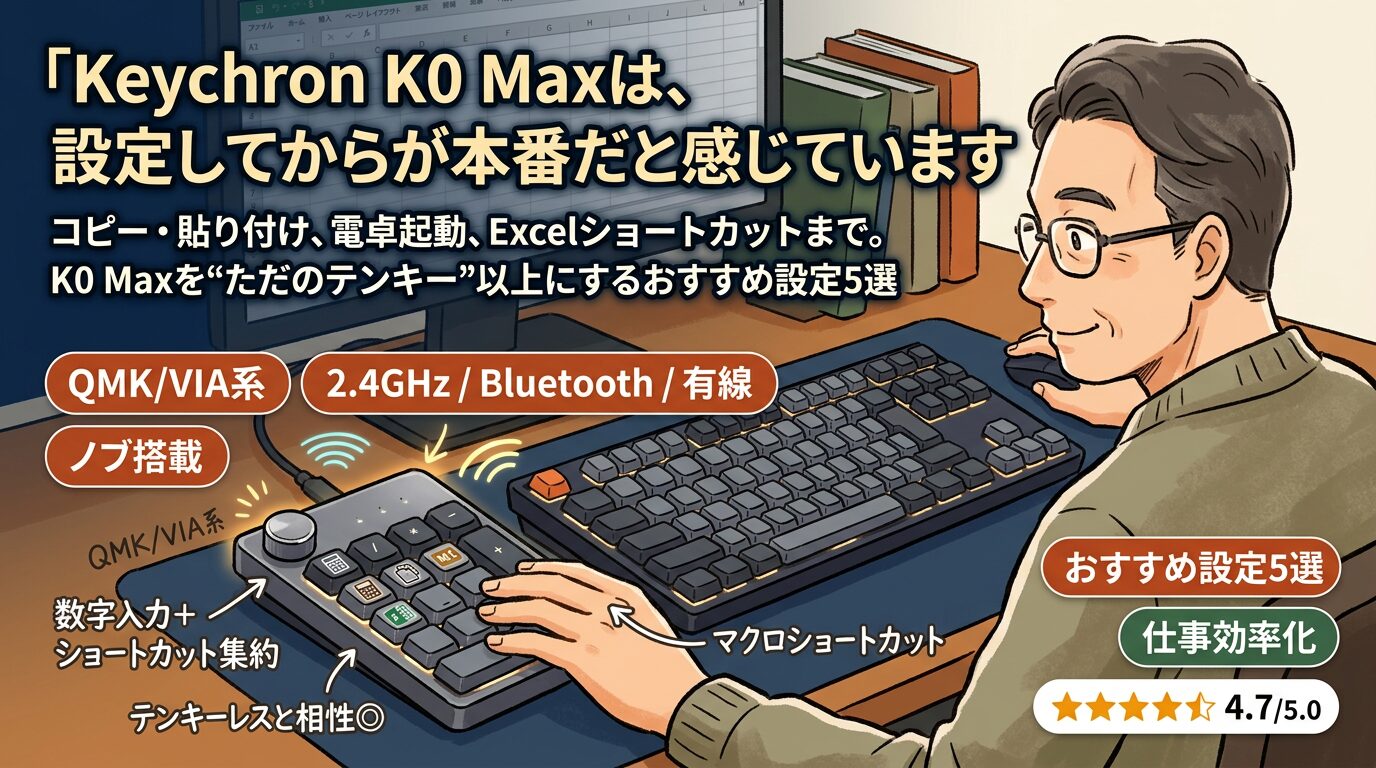
Keychron K0 Maxは、設定してからが本番だと感じています
以前、Keychron K0 Maxのレビュー記事を書きました。
そのときは、テンキーレスキーボードの快適さを維持しながら、数字入力の効率を取り戻せる外付けテンキーとしてかなり満足している、という話を中心に書きました。
ただ、実際に使ってみて感じるのは、K0 Maxは買ってそのまま使うだけでも便利だけれど、設定してからさらに化けるデバイスだということです。
もともとK0 Maxは、ワイヤレス対応、ロープロファイル設計、そしてQMK/VIA系のカスタマイズ性が魅力で選んだ製品でした。逆に言えば、そのカスタマイズ性を活かさないのは少しもったいないとも感じています。
今回は、そんなK0 Maxについて、私ならこう使いたいと思うおすすめキーマップ設定5選をまとめます。レビュー本編よりも一歩踏み込んで、仕事や日常作業で便利になりやすい使い方に寄せました。
- Keychron K0 Maxの基本情報
- REALFORCE R3と組み合わせる前提だと、外付けテンキーはさらに活きます
- おすすめキーマップ設定5選
- 1. Keychron K0 Maxの最優先は「コピー・貼り付け・切り取り」の集約です
- 2. Keychron K0 Maxなら「電卓起動」を専用キー化すると地味に効きます
- 3. Keychron K0 Maxの強みは「Excel系ショートカット」の固定席を作れることです
- 4. Keychron K0 Maxは「ノブ」に音量以外の役割を持たせると便利です
- 5. Keychron K0 Maxを会社PCでも使いやすくするなら「本体保存前提」で組むのがおすすめです
- 実際に使って感じるのは、最初から全部いじらなくてよいということです
- 気になった点・注意点
- こんな人におすすめ
- ★総合評価
- まとめ
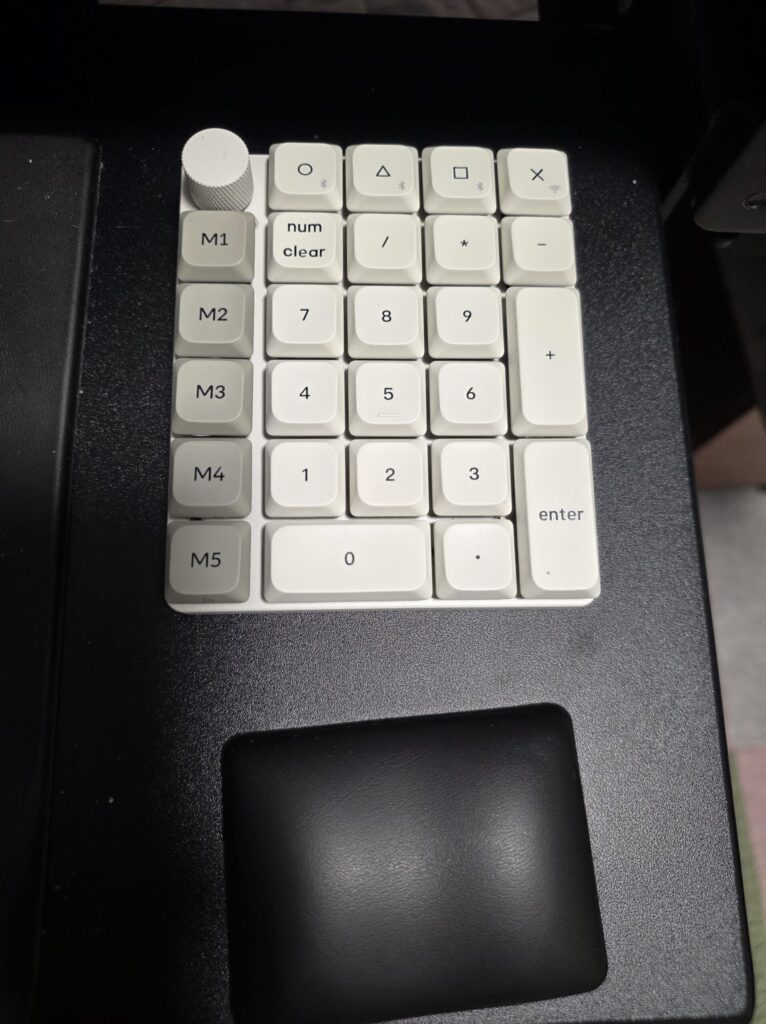
Keychron K0 Maxの基本情報
| 項目 | 内容 |
|---|---|
| 製品名 | Keychron K0 Max |
| 種類 | ワイヤレスカスタムテンキー / ナンバーパッド |
| 主な特徴 | QMK/VIA系カスタマイズ、2.4GHz、Bluetooth、有線接続、ロープロファイル、ノブ搭載 |
| 想定用途 | Excel、見積書作成、数字入力、ショートカット操作、簡易マクロ |
| この記事の主題 | おすすめキーマップ設定5選 |
| こんな人におすすめ | テンキーレス運用中の人、数字入力を効率化したい人、外付けテンキーを“ただのテンキー”以上に使いたい人 |
なぜ設定記事を別で書くのか?
既存レビューでは、K0 Maxのメリットとして数字入力効率の向上やワイヤレスの利便性、カスタマイズの拡張性が挙げられていました。一方で、デメリットとしてVIAの学習コストにも触れていて、実際に使い方を学ぶのに数時間かかったと書いています。
つまり、レビュー記事を読んだ次に出てくる疑問は、
「で、結局どんな設定にすると便利なの?」
だと思います。
そこで今回は、初心者でもイメージしやすいように、数字入力以外も含めて“実際に便利になりやすい設定”を絞って紹介します。
加えて、ありがたいことにKeychron K0 Maxの紹介記事は、多くの方に見てもらえている記事の一つなので、追加で情報を纏めていきたいと思い記事を執筆しました。
REALFORCE R3と組み合わせる前提だと、外付けテンキーはさらに活きます
私は普段、メインキーボードとしてテンキーレスのREALFORCE R3を使っています。テンキーレスを選んでいる理由は、デスクスペースの効率化です。数字入力が少ない時間帯にはテンキーがない方が机を広く使いやすいからです。
一方で、月末の集計や見積書作成のように数字を大量に入れる場面では、やはりテンキーが欲しくなります。K0 Maxはその弱点をピンポイントで補ってくれる製品ですが、さらにキーマップを調整すると、「必要なときだけ出せる入力特化デバイス」として価値が上がります。
おすすめキーマップ設定5選
1. Keychron K0 Maxの最優先は「コピー・貼り付け・切り取り」の集約です
私が最初に入れたいのは、Ctrl+C / Ctrl+V / Ctrl+X です。
これは派手ではないですが、かなり効果があります。
テンキーを使う場面は、表計算や見積書作成のように、数字だけでなくセルの複製・貼り付け・行列の移動が頻発する場面が多いです。そうなると、右手でテンキー入力、左手でショートカットという動きでもよいのですが、操作が細かく増えるとじわじわ疲れます。
VIAでは通常キーだけでなく、複数キーを組み合わせたショートカットも扱えます。ガイドでも LCTL(KC_C) や LCTL(KC_C) 相当の操作例が紹介されていて、こうした複合操作を1キーに寄せるのは基本的なことかと思います。
おすすめ理由
- 数字入力と編集作業が同時に多い人に相性がいい
- 最も使用頻度が高く、設定効果を実感しやすい
- 初心者でも「便利になった」が分かりやすい
2. Keychron K0 Maxなら「電卓起動」を専用キー化すると地味に効きます
テンキーを買う人は、数字入力だけでなく、数字を確認するための小さな計算も多いはずです。
そういうとき、電卓アプリを毎回マウスで開くより、専用キーで呼び出せる方がテンポが良いです。
VIAではマクロや特殊キーを設定できるので、OSや運用に合わせて電卓起動系の動作を割り当てる余地があります。環境依存はありますが、「K0 Maxを使う時は電卓もよく使う」という人にはかなりおすすめです。
おすすめ理由
- 見積書作成や金額確認の往復が多い人に向く
- 1回1回は小さくても、日々の小さなストレスを減らしやすい
- “ただのテンキー”から一歩進んだ便利さが出る
3. Keychron K0 Maxの強みは「Excel系ショートカット」の固定席を作れることです
仕事で特に便利だと思うのは、よく使うExcel系ショートカットをまとめることです。
たとえば、保存、元に戻す、検索、行末移動、フィルター周辺など、自分がよく使う操作をK0 Max側に寄せるだけで、右手だけで完結する場面が増えます。
VIAはキーの再割り当てだけでなく、マクロやレイヤーも扱えるので、「通常時はテンキー」「必要なときはExcel補助レイヤー」といった使い分けができます。公式ガイドでも、Layer 0 をベースに複数レイヤーを編集でき、MO(layer) などのレイヤー切り替えキーを使えることが説明されています。
おすすめ理由
- Excelを日常的に使う人ほど効果が大きい
- 左手をホームポジションから動かしにくい場面でも使いやすい
- 仕事用デバイスとしての完成度が上がる
4. Keychron K0 Maxは「ノブ」に音量以外の役割を持たせると便利です
K0 Maxはノブ付きのテンキーなので、ここを活かさないのはもったいないと思っています。
定番は音量調整ですが、場合によってはズーム、スクロール、ページ送り、アプリ切り替え系などに寄せても面白いです。
VIAガイドでは、対応するキーボードであればエンコーダーの時計回り・反時計回り・押し込みの割り当てが可能だと説明されています。つまりノブも含めて、自分の作業に合わせた役割変更ができる余地があります。
個人的には、
- 通常は音量
- 作業モードでは横スクロールや拡大縮小
のように、役割を分けるのが使いやすいです。
おすすめ理由
- せっかくのノブを“飾り”にしなくて済む
- 日常使いでも仕事でも恩恵がある
- テンキー本体の満足度が一気に上がる
5. Keychron K0 Maxを会社PCでも使いやすくするなら「本体保存前提」で組むのがおすすめです
これは使い勝手の面で、かなり大きいポイントです。
VIAの技術説明では、動的キーマップ、マクロ、レイアウト設定などはキーボード側の不揮発性メモリに保存されると説明されています。つまり、一度設定したキーマップは、基本的には本体側に保持されます。
この仕組みのおかげで、設定後に使うだけなら、接続先ごとに同じキーマップを作り直す必要がないというのは大きな利点です。
会社PCでソフトを自由に入れにくい環境でも、すでに設定済みのK0 Maxを持ち込んでそのまま使いやすい、というのは実用上かなり助かります。
ただし注意点もあります。
VIAのWebアプリやデスクトップアプリは、再設定するときには必要です。VIAはWeb App / Desktop Appの形で使う前提なので、「会社のPCでも問題なく設定変更が可能」という意味ではなく、“家のPCで設定した配列を使うだけなら会社のPCでも問題ない”という理解が正確です。
もちろん、会社のPCにソフトを自由にインストール可能な場合であれば、特に気にする必要はありませんが、自由にインストールできる方の方が少ないと思うので、ここは理解しておいた方が良いです。
おすすめ理由
- 自宅PCと会社PCをまたぐ運用に向く
- “設定ツール常駐前提”ではないのが便利
- K0 Maxを仕事道具として使いやすくなる
実際に使って感じるのは、最初から全部いじらなくてよいということです
既存レビューでも書いた通り、K0 Maxの弱点の1つはVIAの学習コストです。便利なのは間違いないのですが、初心者目線ではとっつきにくさがあります。
だからこそ、最初から大掛かりに全部設定しようとしない方がよいと思います。
私なら、まずは
- コピー・貼り付け
- 電卓起動
- ノブの役割変更
の3つくらいから始めます。
ここだけでも、K0 Maxがかなり“自分専用の道具”になってくるはずです。
気になった点・注意点
1. Keychron K0 Maxは、便利になるほど設定沼にも入りやすいです
これは良くも悪くもですが、自由度が高いので、設定し始めると「もっとこうしたい」が出てきます。
その結果、作業効率化のために買ったのに、設定に時間を使いすぎることもあります。
2. 会社PC運用は“使うだけ”と“再設定する”を分けて考えた方が安全です
前述の通り、本体保存の考え方は便利ですが、記事内では断定しすぎない方がよいと思います。
使うだけなら楽でも、再設定や認識まわりは環境差があり得るので、まずは自宅PCで完成形を作ってから持ち込むのが無難です。
3. 最初の1本としては、レビュー記事も先に読んでおくと分かりやすいです
今回の記事は「使いこなし」に寄せているので、そもそもK0 Maxをなぜ選んだのか、どんな点が良かったのかは、元のレビュー記事をあわせて読むと理解しやすいです。
レビュー本編はこちらなので、興味があればご覧ください。
こんな人におすすめ
おすすめな人
- テンキーレス環境を維持しながら、数字入力を効率化したい人
- K0 Maxを買ったけれど、まだ初期設定のまま使っている人
- Excelや見積書作成で、テンキー以上の役割を持たせたい人
- 自宅PCと会社PCの両方で使いやすい外付けテンキーを探している人
- VIA系カスタマイズに興味はあるが、何から始めればよいか分からない人
★総合評価
| 項目 | 評価 | コメント |
|---|---|---|
| 実用性 | ★★★★★ | 数字入力だけでなく、ショートカット集約で一気に便利になります。 |
| カスタマイズの伸びしろ | ★★★★★ | VIA系の仕組みを使うことで、自分専用の入力デバイスにしやすいです。 |
| 初心者へのやさしさ | ★★★★☆ | 最初は少し難しいですが、設定を絞れば入りやすいです。 |
| 仕事との相性 | ★★★★★ | Excel、見積書、集計作業との相性はかなり高いです。 |
| 持ち運び・複数PC運用 | ★★★★☆ | 設定本体保存の考え方は便利ですが、再設定は別途注意が必要です。 |
| 満足度 | ★★★★★ | “ただのテンキー”以上の価値を感じやすいカスタマイズです。 |
総合評価:★★★★☆ (4.7/5.0)
まとめ
Keychron K0 Maxの最大の価値は、単なる外付けテンキーではなく、自分の仕事に合わせて役割を変えられる入力デバイスになれることだと思います。数字入力の効率化だけでも十分便利ですが、コピー・貼り付け、電卓起動、Excel系ショートカット、ノブ操作まで含めて整えると、満足度はかなり変わります。
私自身、テンキーレスの快適さは手放したくない一方で、数字入力の効率は落としたくありません。その両立をしてくれるのがK0 Maxであり、さらにカスタマイズすることで「必要なときだけ出せる仕事専用デバイス」としての完成度が上がると感じています。
もしK0 Maxをすでに持っているなら、まずは1つか2つだけでも設定を変えてみるのがおすすめです。全部を最初から理解しようとしなくても、よく使う操作を1つ置き換えるだけで、かなり便利さを実感できるはずです。
あわせて元レビュー記事も参考にしながら、自分に合った作業環境を作ってみてください。
一緒に作業環境をカイゼンしていきましょう!


コメント